





Aide
du laboratoire virtuel de physique
2.
Les outils
|
|
|
La calculette Présente dans l'espace de manipulation et l'espace d'analyse, la calculette permet d'effectuer des calculs, de traiter les données provenant d'un instrument à affichage numérique et de transmettre le résultat au cahier de laboratoire.
[ début
de la page ] |
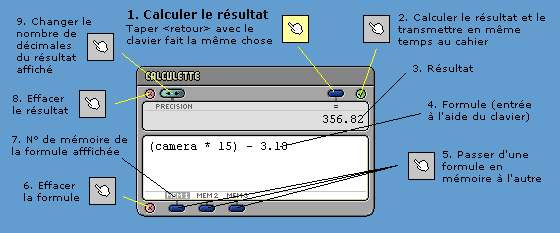
FIGURE 1 La calculette.
|
[ début de la page ] |
[ Figure 1 ] |
Mises en garde |
|
|
|
|
|
Calculs et transmission du résultat au cahier LES
EXPRESSIONS SONT ENTRÉES À L'AIDE DU
CLAVIER -- Vous devez
utiliser le clavier de votre ordinateur pour entrer les
chiffres et expressions mathématiques dans la
calculette. |
||
|
+ - * / |
addition, soustraction, multiplication, division; |
|
|
sqrt(x) |
racine carrée de x; |
|
|
power(x,n) |
x à la puissance n; |
|
|
sin(x) cos(x) tan(x) log(x) |
fonctions trigonométriques et logarithme naturel; |
|
|
asin(x) acos(x) atan(x) |
fonctions trigonométriques inverses; |
|
|
PI |
nombre pi (3.14159...) |
|
|
Notez également que vous devez utiliser le point décimal (et non la virgule), et que des parenthèses peuvent être employées pour créer des sous-expressions, comme dans (2*(5+4)), qui vaut 18, l'addition (parenthèses intérieures) étant effectuée avant la multiplication. LA TOUCHE <ENTER> DU PAVÉ NUMÉRIQUE DE VOTRE CLAVIER EST INOPÉRANTE -- Vous ne pouvez pas utiliser la touche <ENTER> du clavier numérique pour obtenir le résultat d'un calcul. Utilisez la touche <retour> ou le bouton bleu (au dessus du signe "=") dans le haut la calculette, à droite [1 à la figure 1]. LE RÉSULTAT PEUT ÊTRE CALCUÉ ET TRANSMIS AU CAHIER D'UN SIMPLE CLIC -- Le bouton vert [2 à la figure 1] permet de calculer le résultat et de le transmettre au cahier de laboratoire en une seule opération. LA CALCULETTE NE RECONNAÎT PAS LA NOTATION SCIENTIFIQUE -- Il n'est pas possible d'utiliser la notation scientifique dans les expressions entrées dans la calculette. VÉRIFIEZ TOUJOURS SI LE NOMBRE DE DÉCIMALES AFFICHÉES AU RÉSULTAT EST ADÉQUAT -- Il peut arriver que vous réduisiez indûment, par inadvertance, le nombre de décimales du résultat [voir 8 à la figure 1]. Il faut toujours s'assurer que le nombre de décimales est réglé adéquatement avant d'utiliser le résultat d'un calcul car un nombre insuffisant de décimales pourrait affecter les calculs ultérieurs. Mémoires EN CLIQUANT SUR LES BOUTONS MEM, ON SÉLECTIONNE UNE MÉMOIRE -- Contrairement à certaines calculatrices, les touches de sélection de mémoire ne servent pas à stocker le résultat affiché [3 à la figure 1]. Les touches de mémoires [5 à la figure 1] permettent plutôt de sélectionner une des trois expressions en mémoire. Une fois la mémoire sélectionnée, celle-ci stockera automatiquement toute expression mathématique tapée à l'aide du clavier. En guise de démonstration : 1) Sélectionnez
la mémoire 1, si elle n'est pas
déjà sélectionnée (c'est
la mémoire par défaut), en cliquant sur
la touche bleue MEM 1.
VOUS NE PERDEZ PAS LE CONTENU DES MÉMOIRES LORSQUE VOUS QUITTEZ LE LABO -- Lorsque vous quittez le labo virtuel, le contenu des mémoires est automatiquement sauvegardé dans un fichier qui est récupéré par la calculette à chaque fois que vous démarrez le labo . Variables liées aux instruments numériques POUR
UTILISER DES VARIABLES POSSÉDANT LES VALEURS DES
QUANTITÉS MESURÉES PAR LES INSTRUMENTS
NUMÉRIQUES -- La
calculette est liée aux instruments à
affichage numérique du labo (chronomètre,
galon à mesurer, caméscope). Dans les
expressions mathématiques que vous entrez dans la
calculette, vous pouvez utiliser des variables qui
possèdent, en temps réel, la valeur des
quantités mesurées par ces instruments. |
||
|
Quantité représentée |
Nom de la variable |
|
|
Temps du chronomètre |
ch ou chronometre [pas d'accent grave] |
|
|
Temps du caméscope |
ca ou camera [pas d'accent aigu] |
|
|
Longueur du galon |
ga ou galon |
|
|
|
||
|
[ début de la page ] |
[ Figure 1 ] |
|