





Aide
du laboratoire virtuel de physique
3.
Les fenêtres et les espaces
|
|
|
La fenêtre de documentation (DOC) La fenêtre de documentation affiche
des documents multimédias de trois types (aussi
appelés espaces de documentation) :
PRÉSENTATION (Pr),
EXPLICATIONS (Ex) et THÉORIE ET
APPLICATIONS (T/A). Ces trois espaces sont
très semblables dans leur fonctionnement mais
différents par leur contenu. On peut accéder
à ces espaces à partir de la fenêtre de
navigation.
[ début
de la page ] |
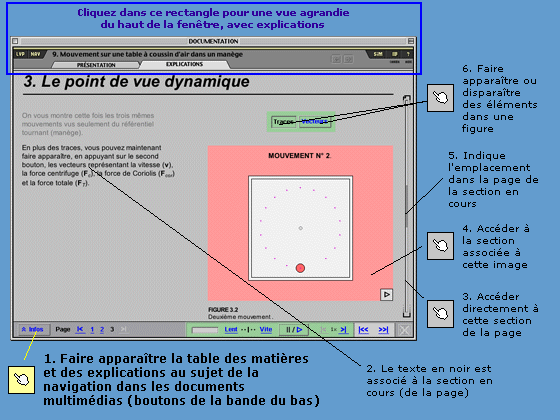
FIGURE 1 La fenêtre de documentation.
|
[ début de la page ] |
[ Figure 1 ] |
Mises en garde |
|
Mises en garde |
||
|
ACCÈS AUX ESPACES DE DOCUMENTATION -- Certains espaces de documentation ne sont pas disponibles pour certaines expériences, une documentation de ce type n'étant pas nécessaire. Pour accéder aux espaces de documentation qui sont disponibles pour une expérience, suivez la procédure suivante : 1) Accédez
à la fenêtre de navigation en cliquant sur
le bouton NAV de la barre
de tâches du labo
virtuel (il est possible que
cette dernière soit cachée par la barre de
tâches Windows.) NAVIGATION DANS L'ESPACE DE DOCUMENTATION --.Les boutons qui servent à naviguer à l'intérieur d'un document multimédia sont expliqués au bas de la page d'accueil (première page) de chaque document multimédia. Ces indications sont également accessibles en tout temps, en cliquant sur le bouton Infos dans le coins inférieur gauche de la fenêtre [1 dans la figure 1] La navigation de base est la même dans tous les espaces de documentation. Pour plus d'informations, voir l'aide sur la navigation dans les espaces de documentation. LES FLÈCHES JAUNES -- Les petites flèches jaunes [4 à la figure 1a] permettent de revenir aux autres documents multimédias ouverts pendant une session de travail et non pas de naviguer à l'intérieur d'un document multimédia. LES BOUTONS NAV ET SIM -- On peut cliquer sur les mots en jaune NAV et SIM [2 et 7 dans la figure 1a]. Le premier permet d'afficher la fenêtre de navigation en avant-plan. Le second permet d'amener la fenêtre de simulation en avant plan. |
||
|
[ début de la page ] |
[ Figure 1 ] |
|
 devant le titre de l'expérience.
 ,
,  et
et  parmi celles qui se trouvent devant le titre de
l'expérience que vous avez
téléchargée. Cliquez sur
l'icône correspondant au type de document auquel
vous désirez accéder.
parmi celles qui se trouvent devant le titre de
l'expérience que vous avez
téléchargée. Cliquez sur
l'icône correspondant au type de document auquel
vous désirez accéder.