





Aide
du laboratoire virtuel de physique
4.
La navigation dans le Laboratoire virtuel de physique
|
|
|
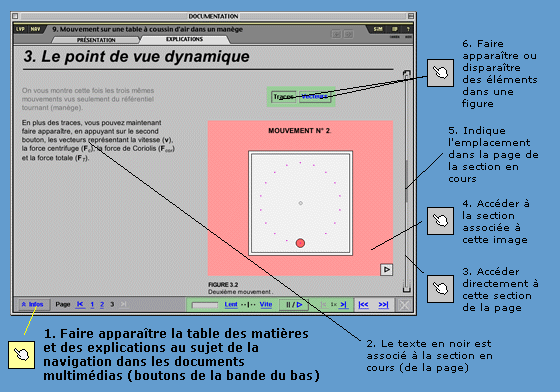
La navigation dans les documents multimédias La navigation de base est la même dans tous les documents multimédias. Il existe deux façons de visionner un document multimédia : le mode automatique et le mode manuel. Tel un diaporama, le mode automatique (dont la vitesse est réglable) fait défiler les paragraphes et anime les figures d'une page sans que vous ayez à intervenir (sauf à la fin d'une page). En revanche, le mode manuel vous permet de passer d'un élément à l'autre quand bon vous semble. Les boutons de navigation sont décrits au bas de la page d'accueil (première page) de chaque document multimédia. Vous pouvez également faire apparaître ou disparaître ces indications sur n'importe quelle page, en cliquant sur le bouton Infos [1 à la figure 1 ].
[ début
de la page ] |
|
FIGURE 1 Éléments additionnels associés à la navigation dans les espaces de DOC. |
|
[ début de la page ] |
[ Figure 1 ] |
Mises en garde |
|
Mises en garde |
||
|
MODE DE
DÉFILEMENT AUTOMATIQUE
-- Cliquez sur le bouton
MODE DE DÉFILEMENT MANUEL -- Les boutons |< 1x >| vous permettent d'effectuer de petits sauts dans le texte ou dans les figures de la page en cours, tandis que les boutons |<< >>| vous permettent de passer d'une section à l'autre de la page. LE DÉFILEMENT DU TEXTE ET DES FIGURES -- À mesure que vous naviguez à l'intérieur d'une page, les blocs de texte successifs sont mis en évidence [voir 2 à la figure 1] et les éléments pertinents des figures sont activés pour accompagner le texte, si nécessaire. UN ASCENSEUR INDIQUE LA PROGRESSION DANS LA PAGE -- Un ascenseur [5 à la figure 1] indique votre progression d'une section à l'autres de la page en cours. Vous pouvez cliquer dans la piste de l'ascenseur afin d'accéder directement à la section correspondante de la page. LE
DÉFILEMENT ARRÊTE AUTOMATIQUEMENT À LA
FIN DE CHAQUE PAGE et un petit
message vous informe que vous êtes parvenu à la
fin d'une page. Vous pouvez passer à la page suivante
en cliquant sur les boutons LES
PAGES DU DOCUMENT -- Les
documents multimédias contiennent plusieurs pages
auxquelles on accède par la table des matières
qui apparaît quand on clique sur le bouton Infos
[1 à la figure 1].
On peut aussi accéder aux pages en cliquant sur les
numéros de page disposés immédiatement
à droite de ce bouton. LES
ANIMATIONS SONT VISIONNÉES À
L'INTÉRIEUR DE LA PAGE --
Certaines figures se comportent en fait comme de petits
vidéoclips, mais jouent dans la page elle-même.
On les reconnaît à l'icône LES BOUTONS AJOUTANT DES ÉLÉMENTS AUX FIGURES -- Dans certaines pages, des boutons permettent d'ajouter des éléments à l'animation d'une figure [pour un exemple, voir 6 à la figure 1]. |
||
|
[ début de la page ] |
[ Figure 1 ] |
|
 pour débuter ou arrêter le défilement en
mode automatique. Vous pouvez régler la vitesse de
défilement avec le contrôleur prévu
à cet effet :
Lent • • | • • Vite
pour débuter ou arrêter le défilement en
mode automatique. Vous pouvez régler la vitesse de
défilement avec le contrôleur prévu
à cet effet :
Lent • • | • • Vite illustre l'écoulement du temps d'attente entre chaque
élément.
illustre l'écoulement du temps d'attente entre chaque
élément. dans le coin inférieur droit), le labo démarre
automatiquement votre fureteur afin de visionner ce
vidéoclip. Si vous rencontrez des problèmes,
consultez l'
dans le coin inférieur droit), le labo démarre
automatiquement votre fureteur afin de visionner ce
vidéoclip. Si vous rencontrez des problèmes,
consultez l' dans le coin inférieur droit. Cliquer sur une figure
munie de cette icône permet d'accéder
directement à l'animation et déclenche le
défilement automatique.
dans le coin inférieur droit. Cliquer sur une figure
munie de cette icône permet d'accéder
directement à l'animation et déclenche le
défilement automatique.