Aide
du laboratoire virtuel de physique
4.
La navigation dans le Laboratoire virtuel de physique
|
|
|
La barre de tâches du laboratoire virtuel Le laboratoire virtuel de physique
possède une barre de tâches semblable à
celle du système d'exploitation Windows. Cette bande
grise située au bas de votre écran permet de
naviguer entre les fenêtres du labo que vous
avez ouvertes, de quitter le laboratoire virtuel et
d'accéder aux ressources suivantes :
[ début
de la page ] |
|
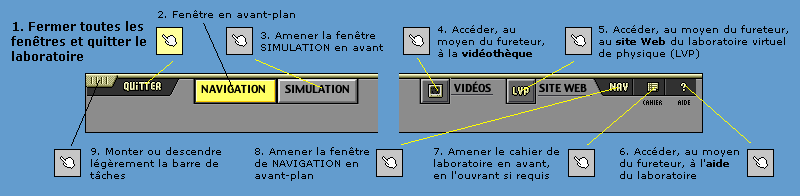
FIGURE 1 La barre de tâches du laboratoire virtuel. |
|
[ début de la page ] |
Mises en garde |
|
|
Mises en garde |
||
|
QUITTER LE LABO -- Vous ne pouvez pas quitter le labo en fermant toutes ses fenêtres. La seule façon de quitter le labo est de cliquer sur QUITTER, en jaune à l'extrémité gauche de la barre de tâches [1 dans la figure 1]. SI VOUS
NE VOYEZ PAS LA BARRE DE TÂCHES --
Normalement, vous devriez voir la
barre de tâches dans le bas de votre écran. Si
vous ne la voyez pas, c'est qu'elle est peut-être
cachée par un autre objet comme la barre de
tâches Windows, par exemple -- si c'est le
cas vous devrez donc cacher, rapetisser ou déplacer
cette dernière afin de voir la barre de tâches
du labo. ACCÉDER À LA FENÊTRE DE NAV QUAND CELLE-CI EST FERMÉE -- La seule façon d'accéder à la fenêtre de navigation quand toutes les fenêtres sont fermées est de cliquer sur le bouton NAV [8 à la figure 1] dans la barre de tâches. FACILITER
LA NAVIGATION ENTRE LES
ESPACES -- Si vous avez
ouvert la fenêtre de navigation, la fenêtre de
documentation, la fenêtre de simulation ou le cahier
de laboratoire, vous pouvez amener l'une de ces
dernières en avant-plan simplement en cliquant sur le
gros bouton gris qui affiche son nom [voir 3 dans la
figure 1]. |
||
|
[ début de la page ] |
[ Figure 1 ] |
|