Page d'accueil du site du laboratoire virtuel de physique
Affiche la liste des sujets traités par l'aide 
     Aide du laboratoire virtuel de physique
          4. La navigation dans le Laboratoire virtuel de physique

La bande de navigation dans le haut des fenêtres

Les trois principales fenêtres du labo (navigation, documentation et simulation) sont munies d'une bande de navigation qui permet de naviguer entre les fenêtres ouvertes, d'accéder à des espaces de l'expérience en cours et d'accéder au cahier de laboratoire ainsi qu'à d'autres ressources.

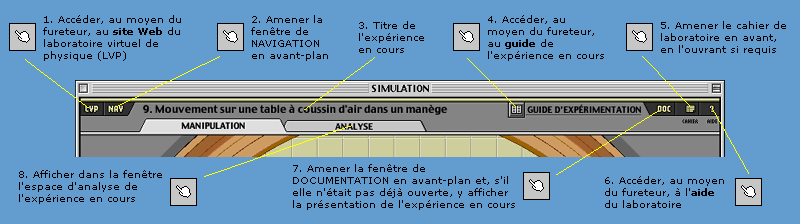
Les fenêtres NAV, DOC, SIM sont munies d'une bande de navigation qui leur est spécifique mais qui partagent aussi des caractéristiques communes. Pour une description des bandes de navigation dans le haut des fenêtres NAV et DOC, consultez l'agrandissement des figures dans l'aide sur la fenêtre de navigation et dans l'aide sur la fenêtre de documentation. Pour une description de la bande du haut de la fenêtre de simulation, voir la figure 1 ci-dessous.

À voir, ci-dessous : 

  • les composantes de la bande de navigation de la fenêtre de simulation à la figure 1;

  • les mises en garde et instructions spéciales dans la section intitulée Mises en garde.

[ début de la page ]

FIGURE 1 La bande de navigation dans le haut de la fenêtre de simulation.

[ début de la page ]

Mises en garde

Mises en garde

QUITTER LE LABO -- Vous ne pouvez pas quitter le labo en fermant toutes ses fenêtres. La seule façon de quitter le labo est de cliquer sur QUITTER, en jaune à l'extrémité gauche de la barre de tâches du labo virtuel.

POUR ACCÉDER AUX ESPACES DE L'EXPÉRIENCE EN COURS -- Si la fenêtre de documentation ou la fenêtre de simulation est ouverte, vous avez un accès facile aux espaces de l'expérience en cours, à partir de la bande de navigation de cette fenêtre.

À titre d'exemple, admettons que la fenêtre de simulation soit en avant-plan et qu'elle affiche l'espace de manipulation d'une expérience. Pour atteindre l'espace d'analyse, vous n'avez qu'à cliquer sur l'onglet ANALYSE [8 dans la figure 1].

Pour atteindre un espace de documentation -- par exemple, l'espace de théorie et applications -- cliquez d'abord sur le bouton DOC, en jaune [7 dans la figure 1], pour amener la fenêtre de documentation en avant-plan et cliquez ensuite sur l'onglet THÉORIE ET APPLICATIONS (s'il est disponible pour cette expérience).

Rappelons que vous pouvez aussi accéder à n'importe quel espace d'une expérience par les boutons de la fenêtre de navigation.


LES AUTRES RESSOURCES ACCESSIBLES -- La bande de navigation des fenêtres permet d'accéder à des ressources externes, via le fureteur. Par exemple, on peut accéder aux ressources suivantes en cliquant sur certains boutons [1, 2 et 4 à la figure 1] de la bande de la fenêtre de simulation :

  • le site Web du Laboratoire virtuel de physique (LVP);
  • le guide d'expérimentation de l'expérience en cours (celle qui est affichée dans la fenêtre de simulation);
  • l'aide en ligne (bouton marqué d'un ?).

LE GUIDE D'EXPÉRIMENTATION DE L'EXPÉRIENCE -- Le guide d'expérimentation expose la démarche que votre professeur vous invite à suivre pour effectuer l'expérience. Pour accéder, via votre fureteur, au guide d'expérimentation de l'expérience en cours, cliquez sur le bouton prévu à cette fin [4 dans la figure 1] dans la bande de navigation de la fenêtre de simulation.

[ début de la page ]

[ Figure 1 ]

[ liste des sujets de l'aide ]